ixBrowser'ı Bright Data Proxy'leri ile Entegre Etme: Adım Adım Bir Kılavuz
ixBrowser'ı Bright Data'nın güçlü proxy'leriyle sorunsuz bir şekilde nasıl kuracağınızı ve entegre edeceğinizi keşfedin. ixBrowser; kullanıcılara çok sayıda farklı parmak izi profili oluşturma ve hatta ekip üyeleriyle iş birliği yapma yeteneği kazandırmak için tasarlanmış, güvenilir, kalıcı ve ücretsiz bir anti-detect tarayıcıdır. Üstün parmak izi teknolojisi ile ixBrowser, üçüncü taraf parmak izi algılama platformlarında etkileyici bir başarı oranına sahiptir ve kullanıcıların olası hesap ilişkilendirmeleri konusundaki endişelerini etkili bir şekilde giderir.
ixBrowser ile Bright Data Proxy'lerini Kurma: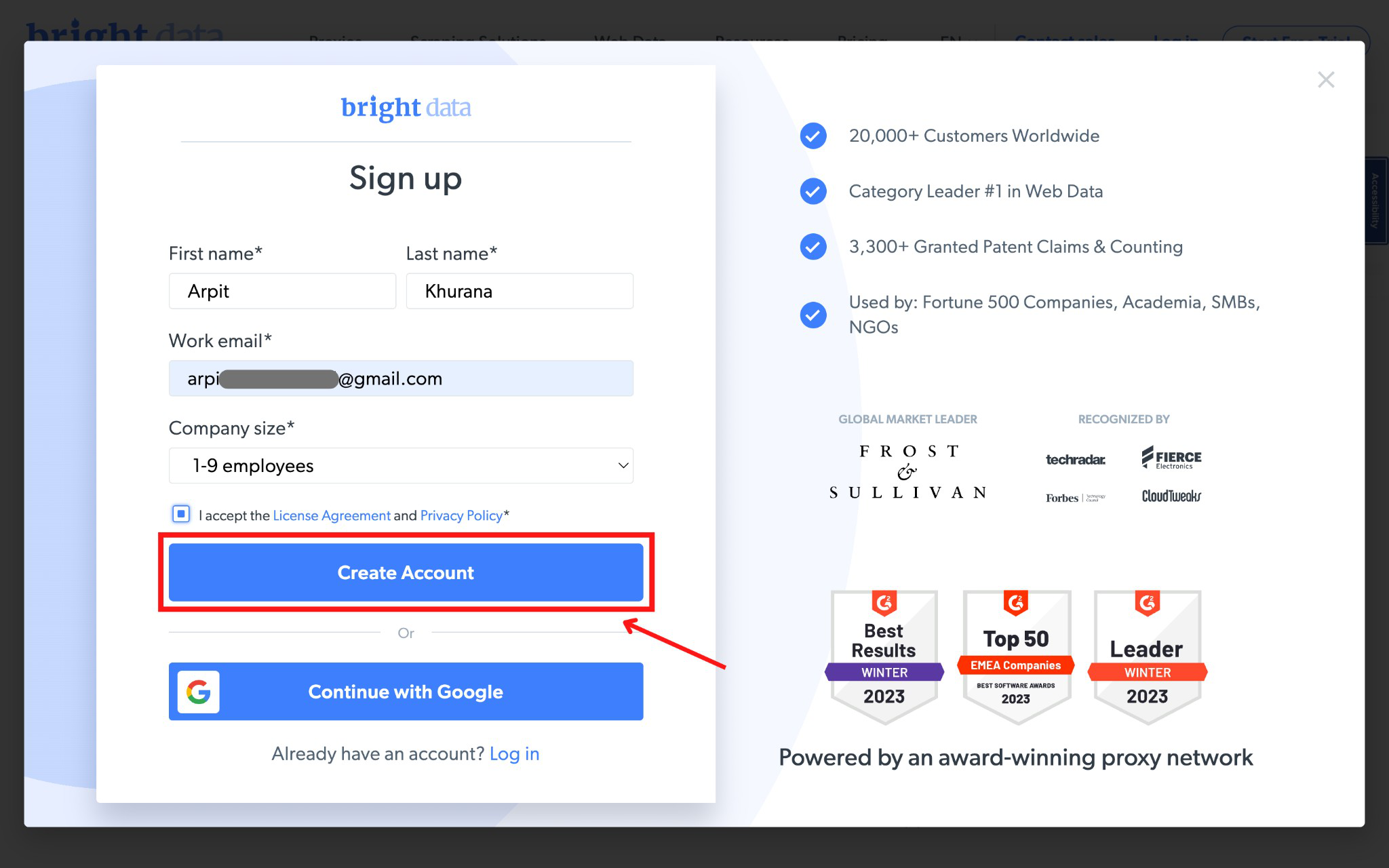
bölümünü kontrol ederek Bright Data proxy kullanımını onaylayın.
Sonuç Olarak: Bu numaralandırılmış alt adımları izleyerek ixBrowser'ı Bright Data'nın sağlam proxy sistemiyle sorunsuz bir şekilde entegre edebilirsiniz. Bu entegrasyon sizi gelişmiş parmak izi teknolojisi ve güvenilir proxy'lerle donatarak güvenli çevrimiçi etkinlikler ve veri kazıma olanağı sağlar.
ixBrowser ile Bright Data Proxy'lerini Kurma:
Adım 1: Bright Data ile Kayıt
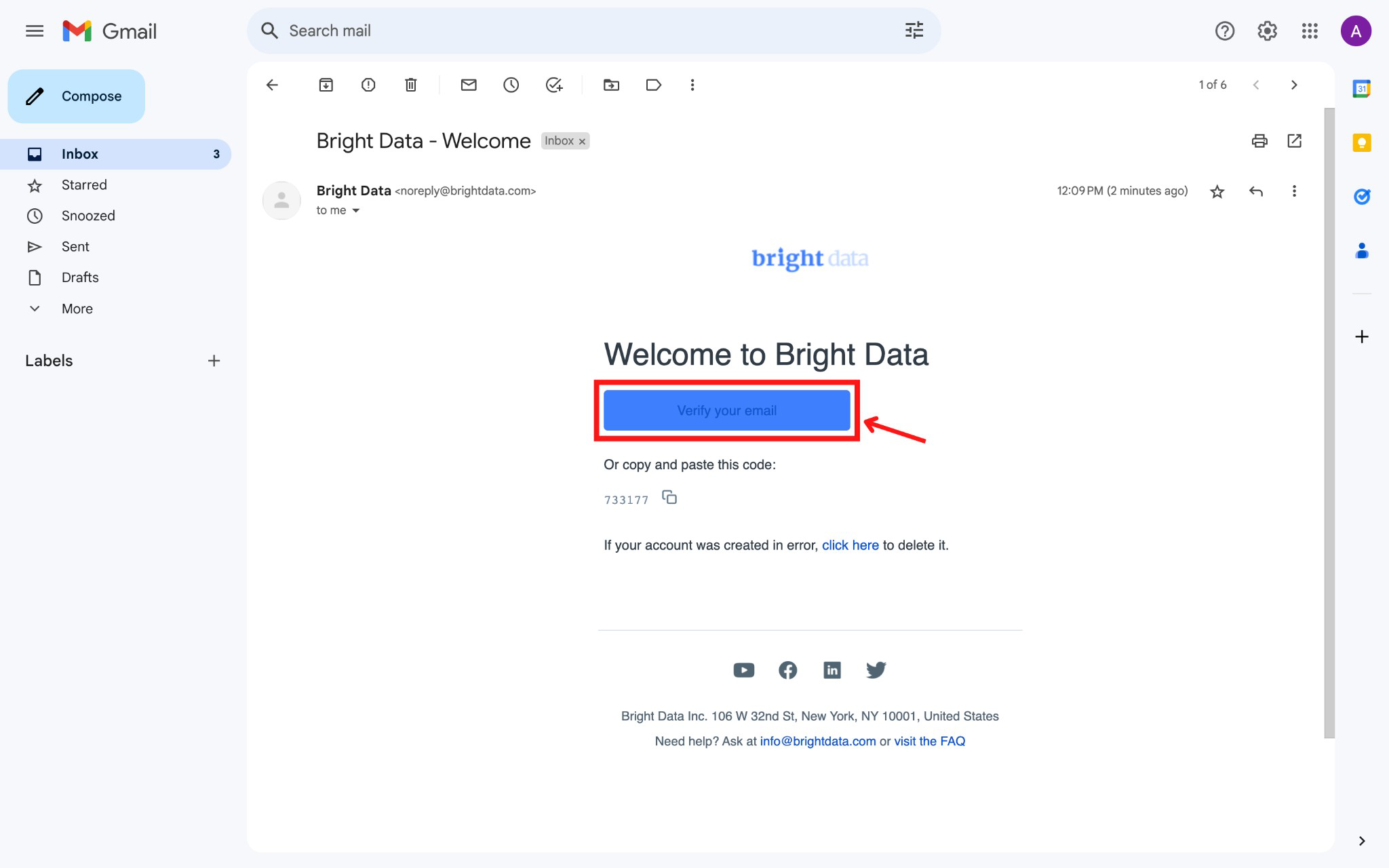
- Bright Data platformuna kaydolun ve e-posta adresinizi doğrulayın.
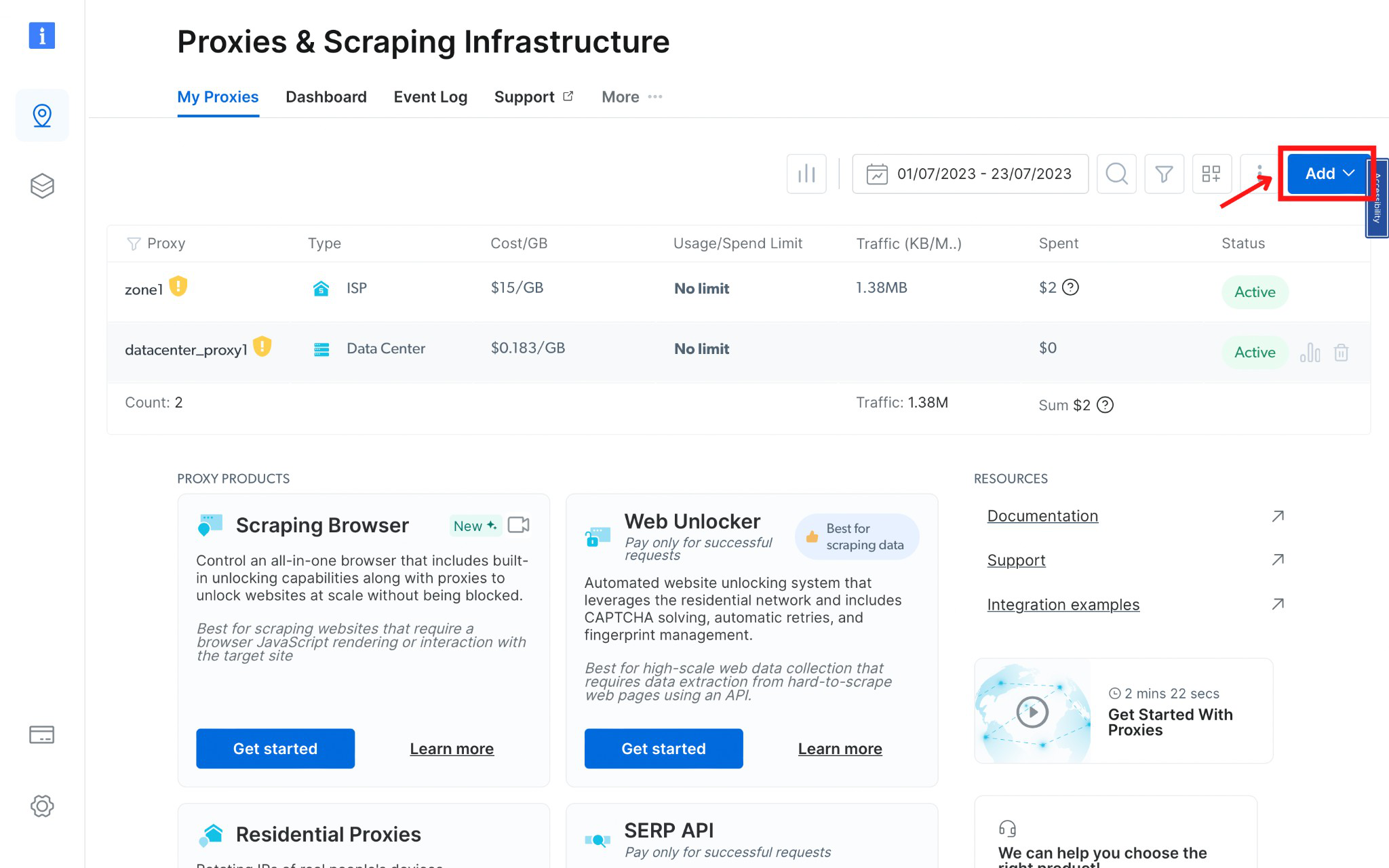
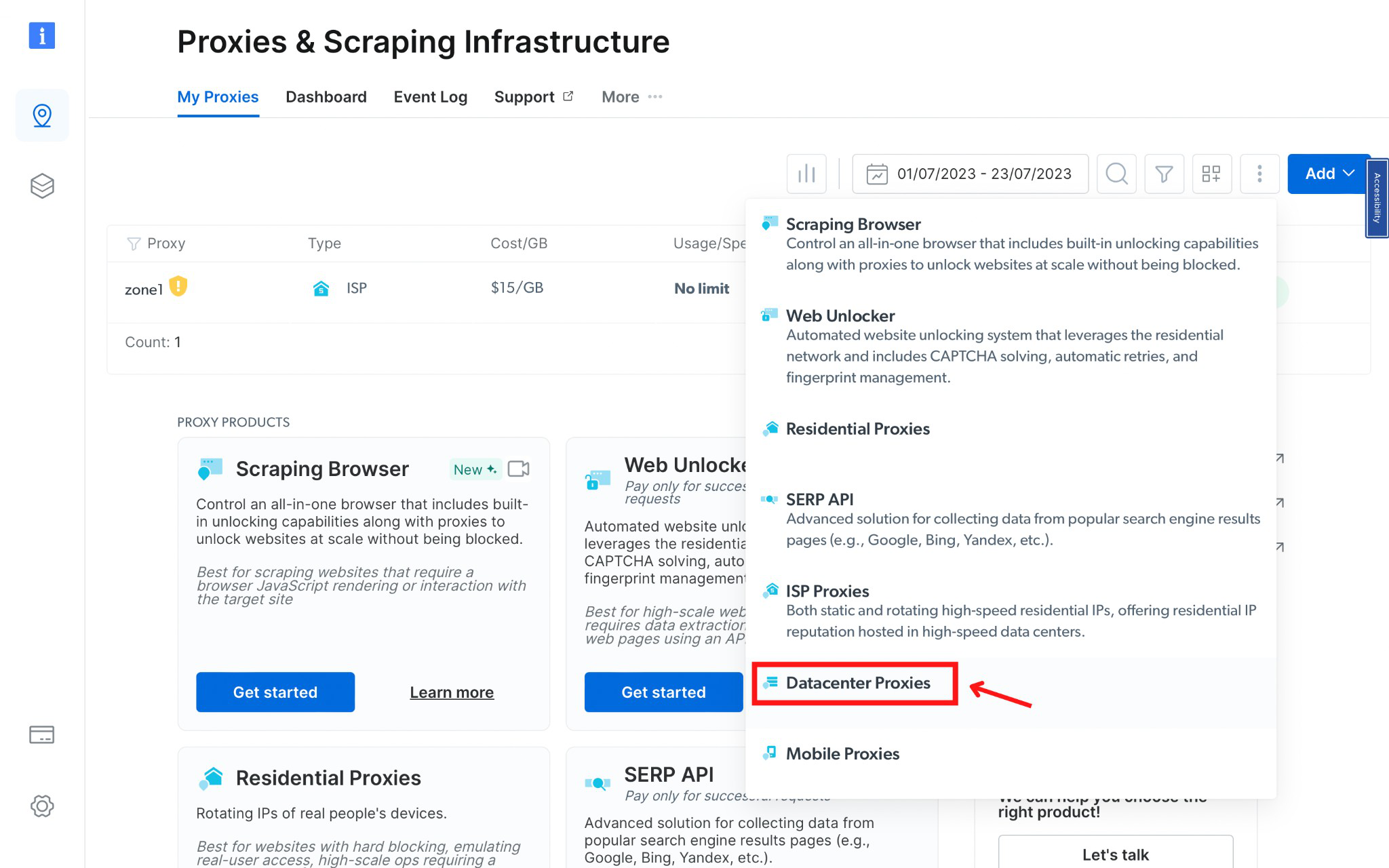
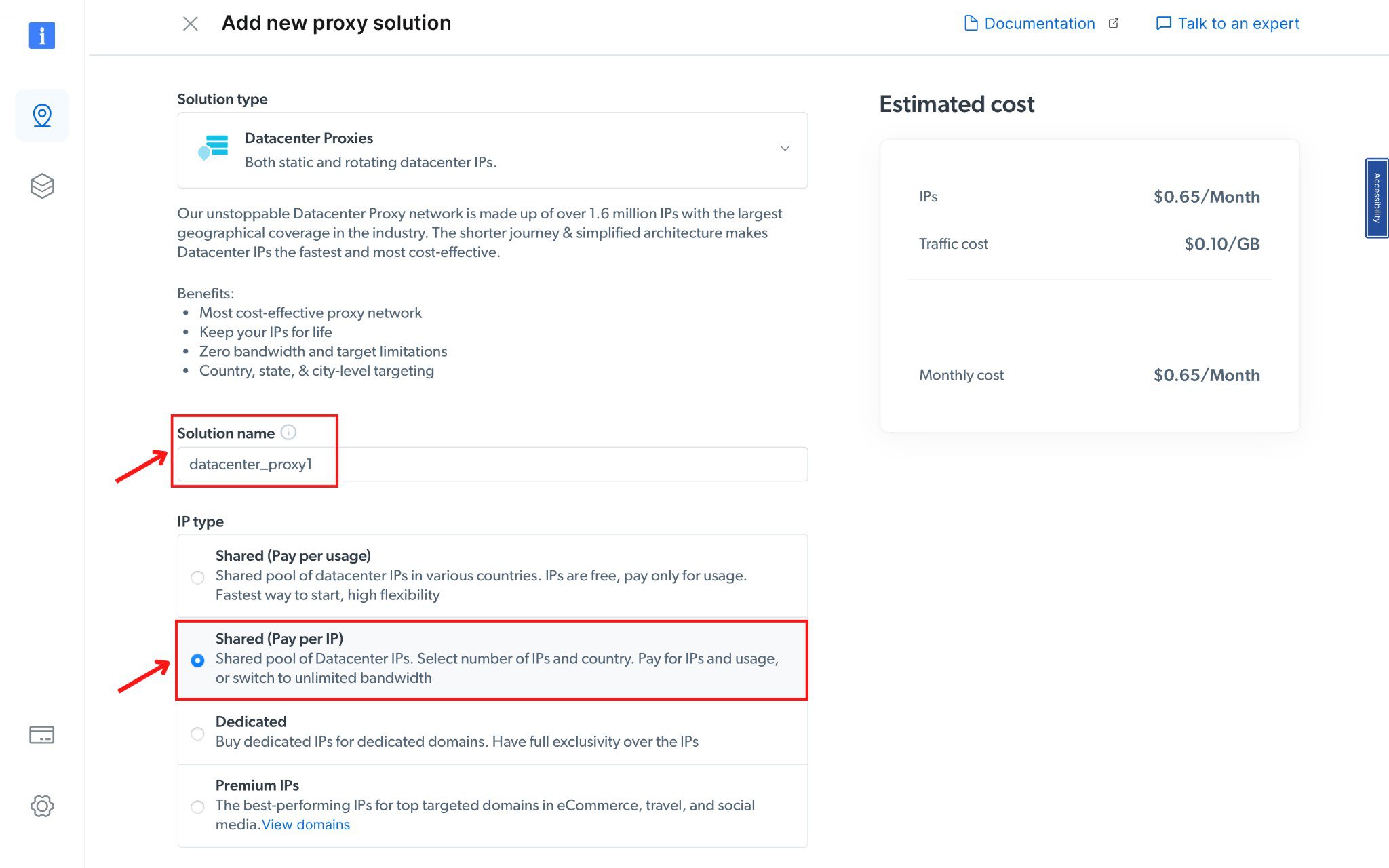
- Proxy kullanımınız için belirlenmiş bir Zone (Bölge) oluşturun.
- Datacenter Network (Veri Merkezi Ağı) seçeneğini belirleyin ve Zone adını tanımlayın.
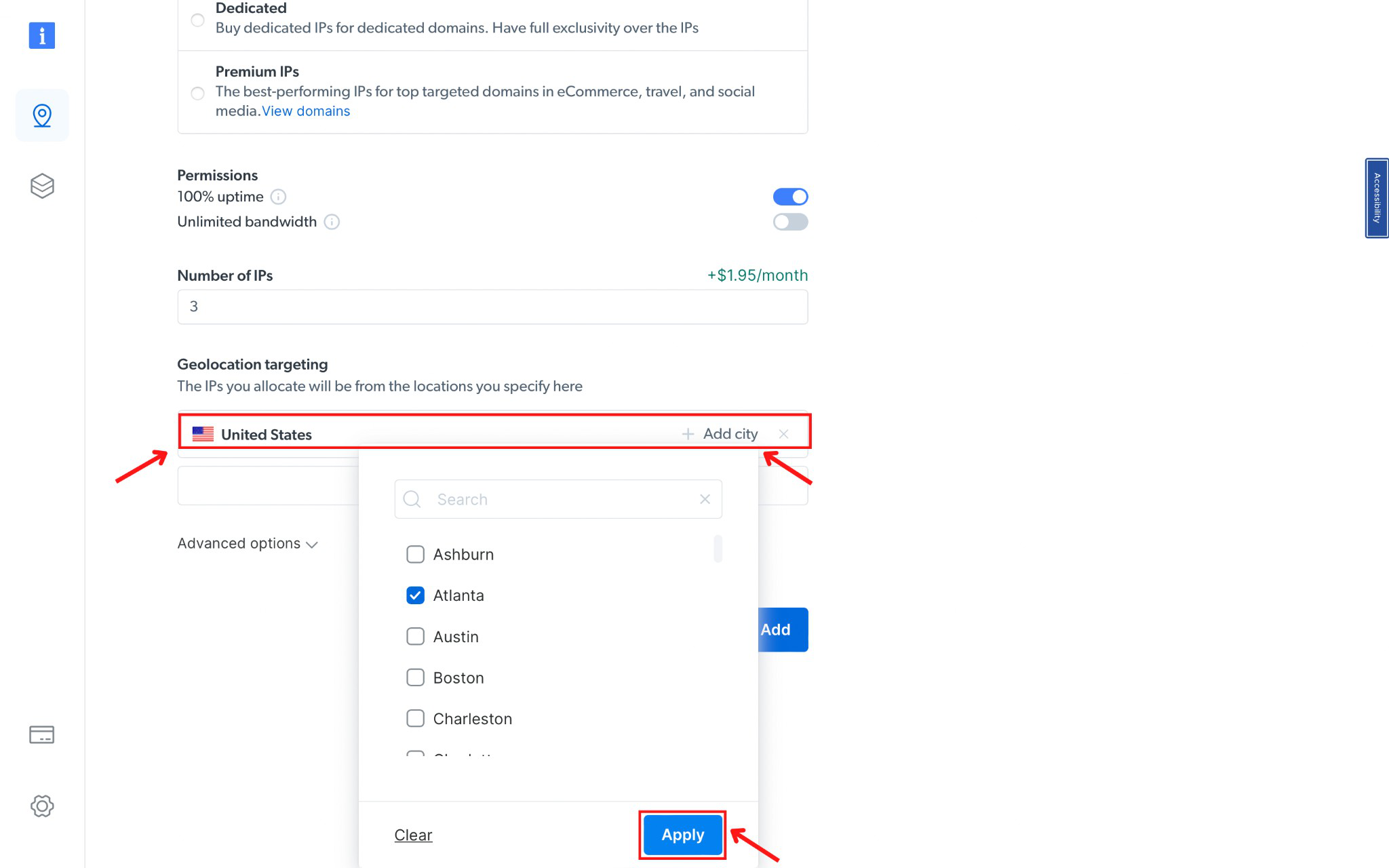
- IP türünü Shared (Pay per IP - IP başına ödeme) olarak seçin ve istediğiniz Ülke & Şehri seçin.
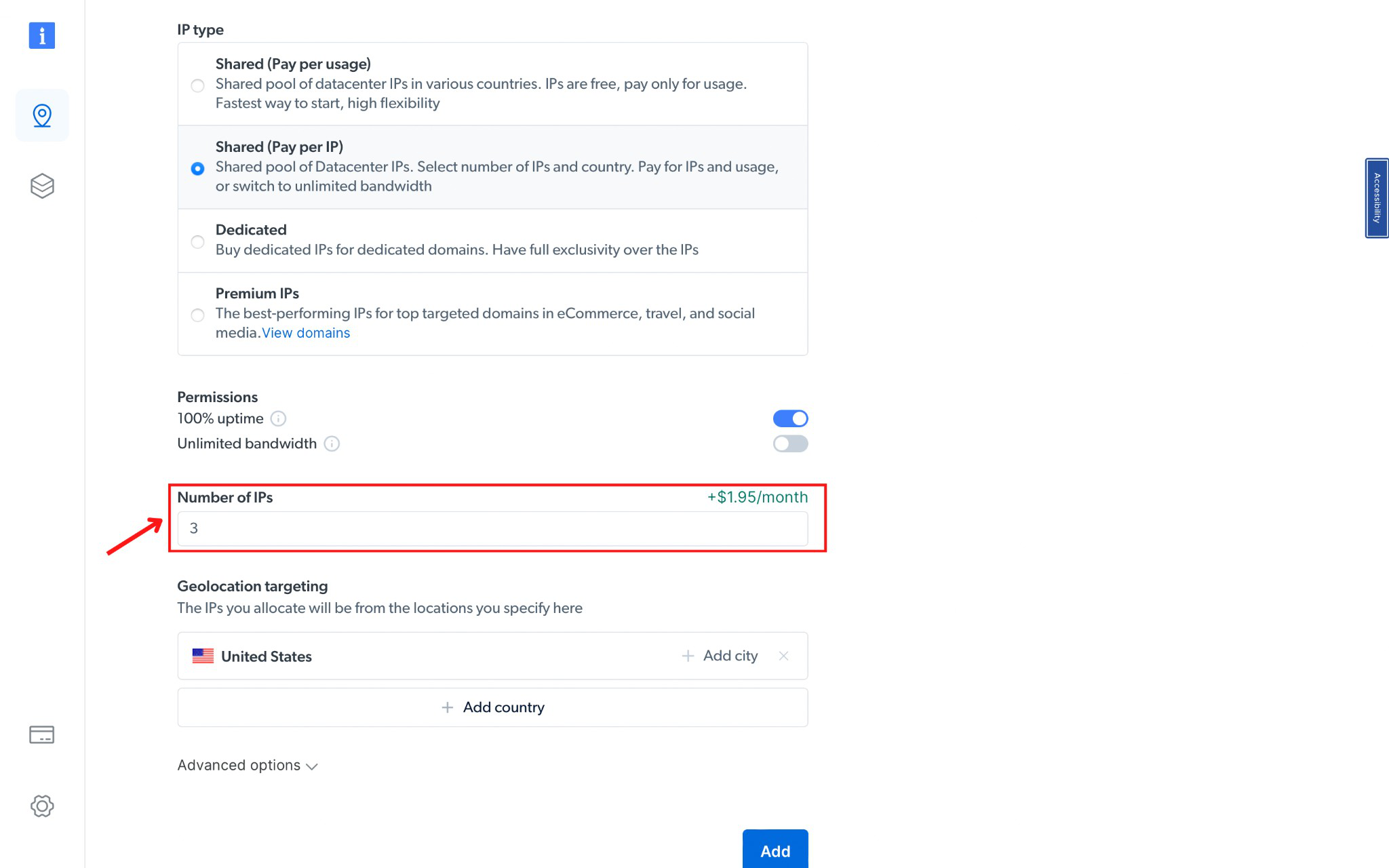
- Hesaplarınıza karşılık gelen, ihtiyacınız olan IP sayısını belirleyin.
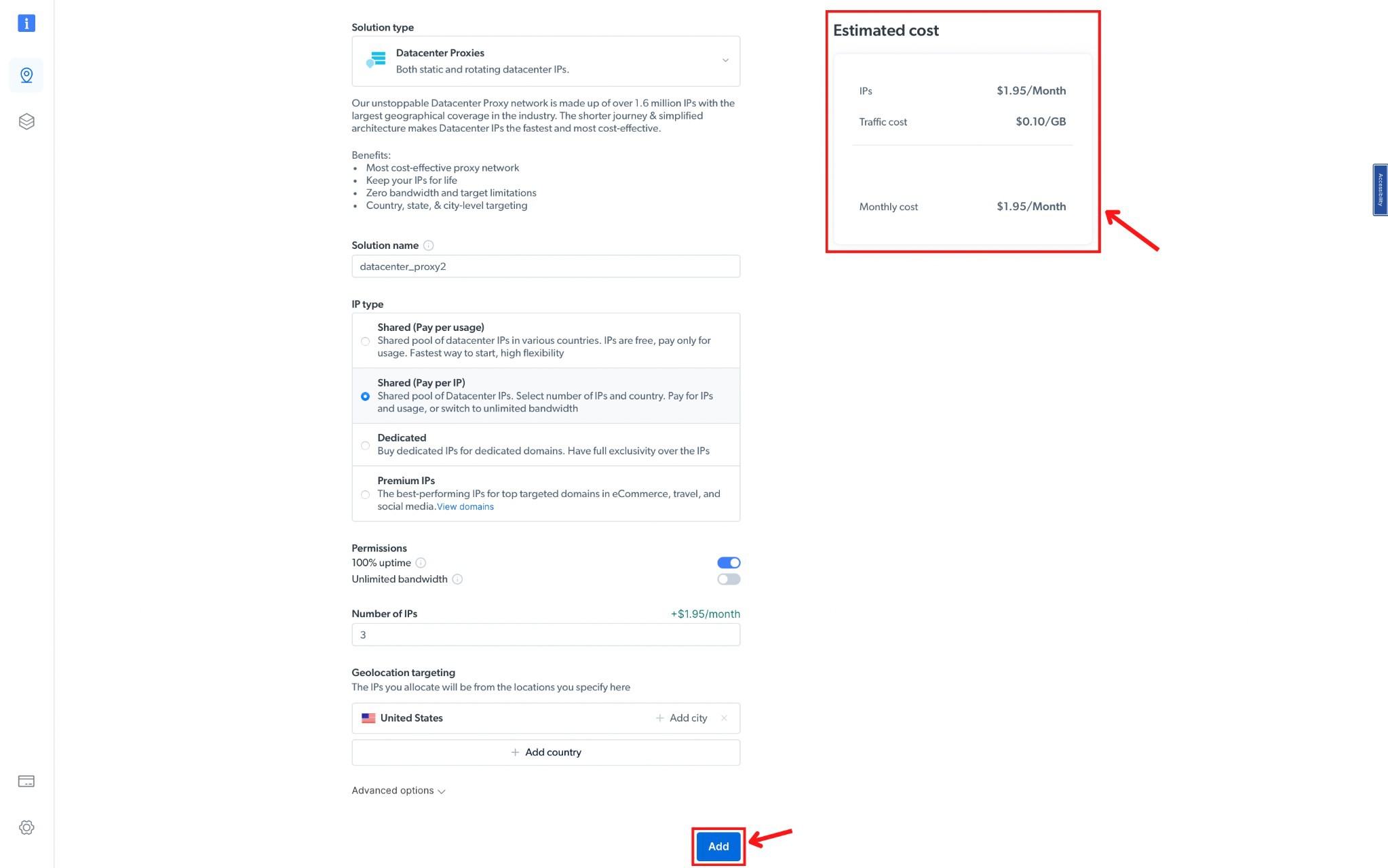
- Planınızı ve maliyetlerinizi onaylayın, ardından "Add" (Ekle) düğmesine tıklayın.
Adım 2: Proxy Bilgilerine Erişin
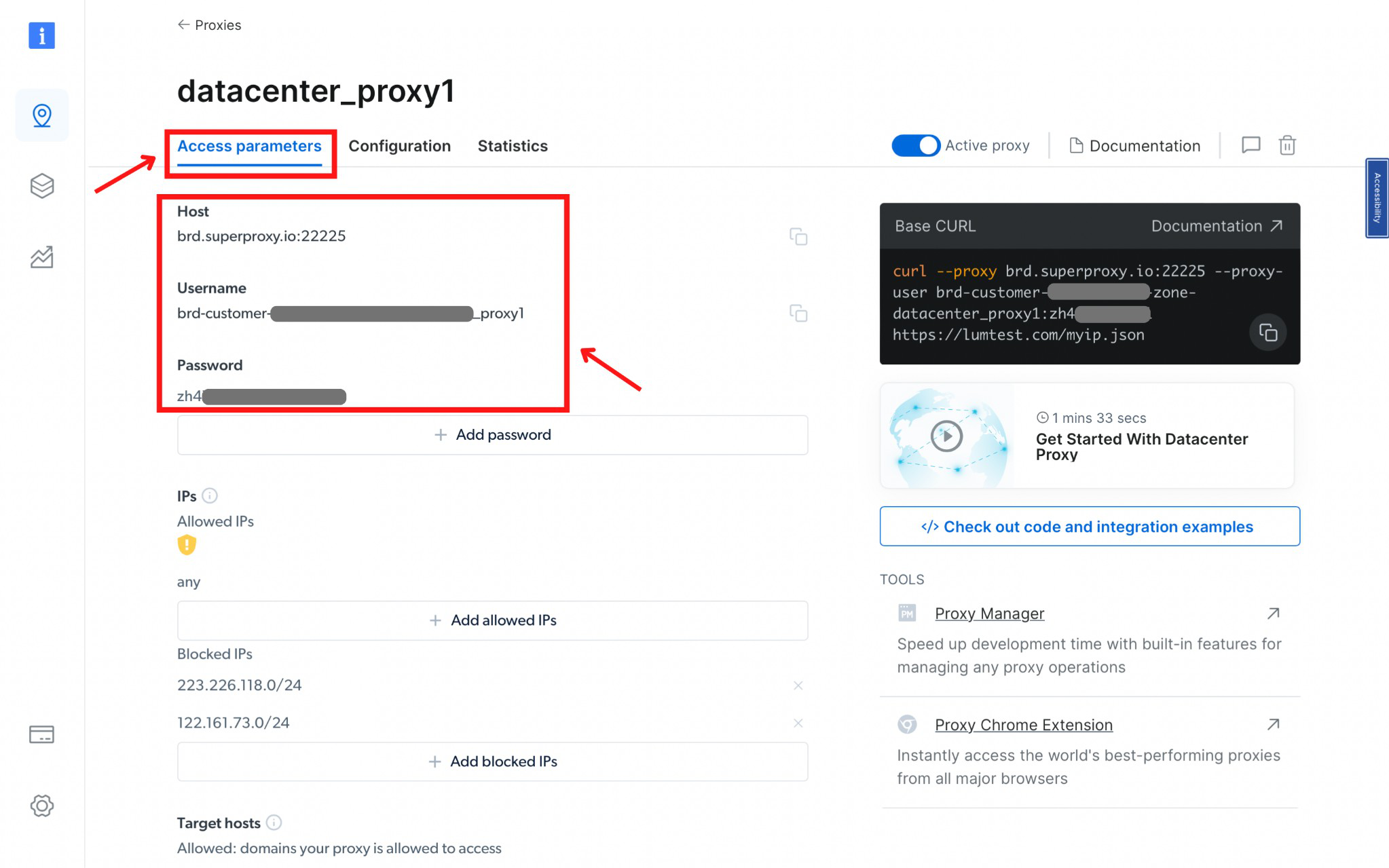
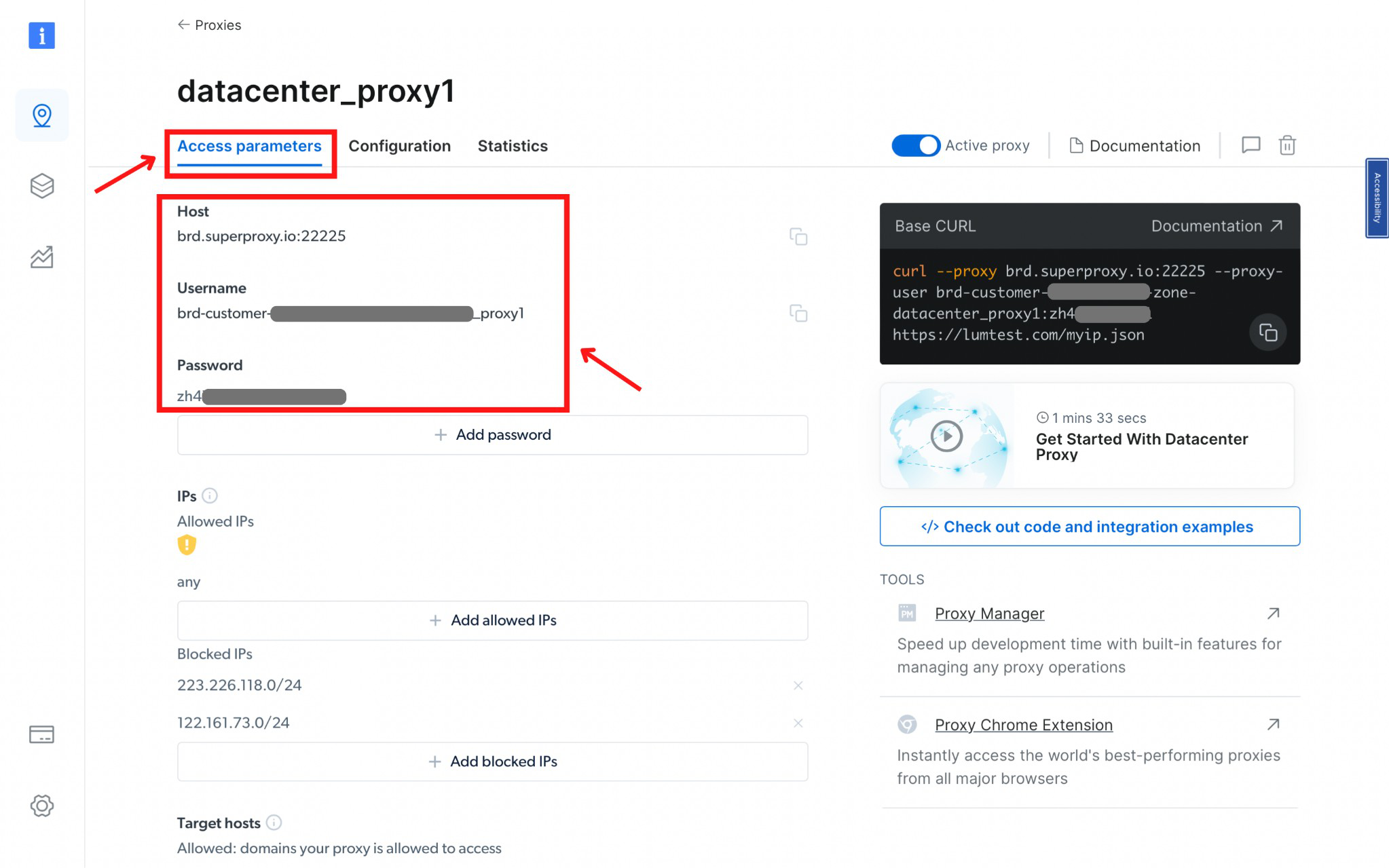
- Zone adına tıklayın, "Access Parameters" (Erişim Parametreleri) sekmesini bulun. Proxy kimlik bilgilerini not edin: host, port, kullanıcı adı ve şifre.
Adım 3: ixBrowser Kurulumu
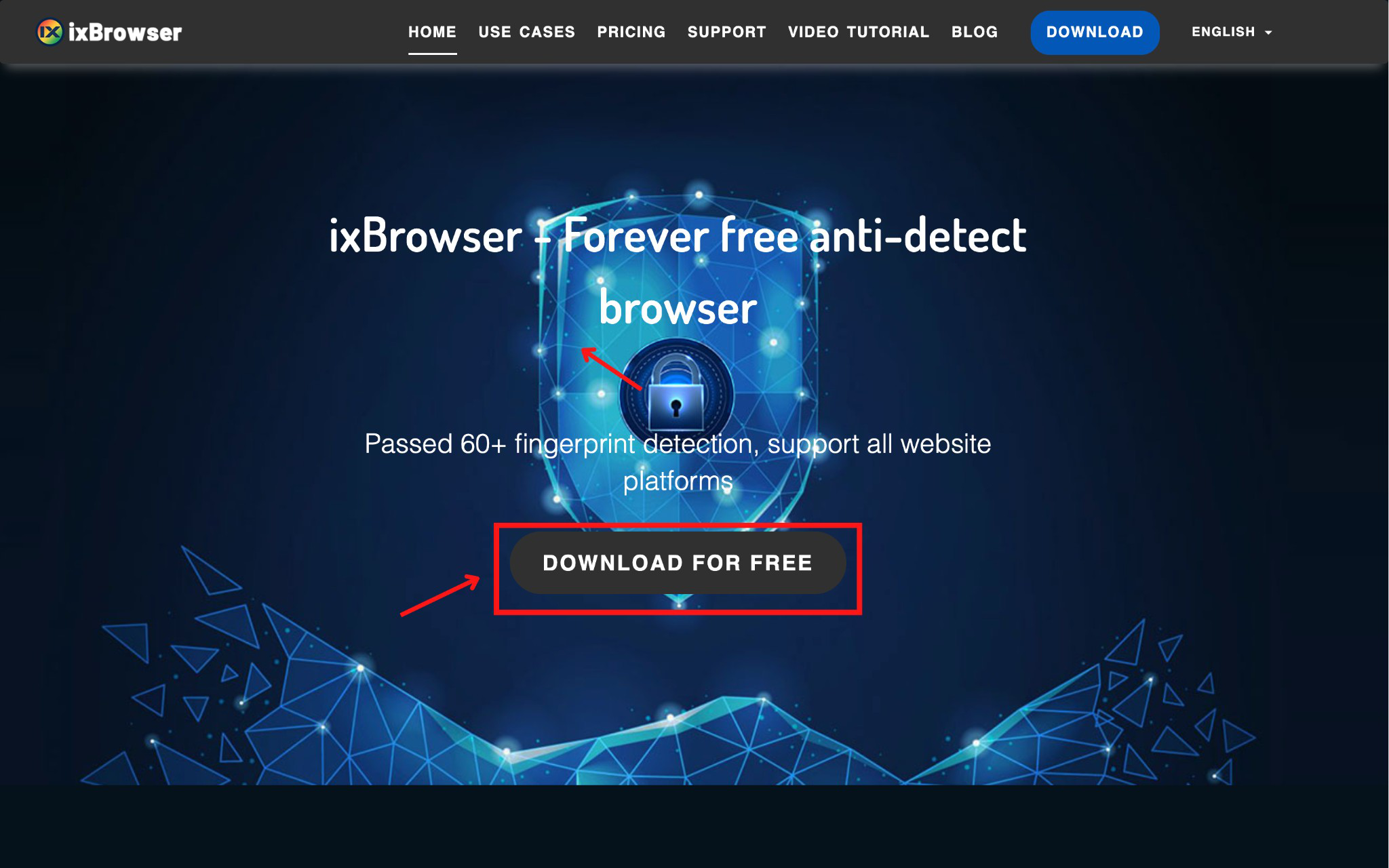
- ixBrowser'ı indirin (yalnızca Windows için mevcuttur).
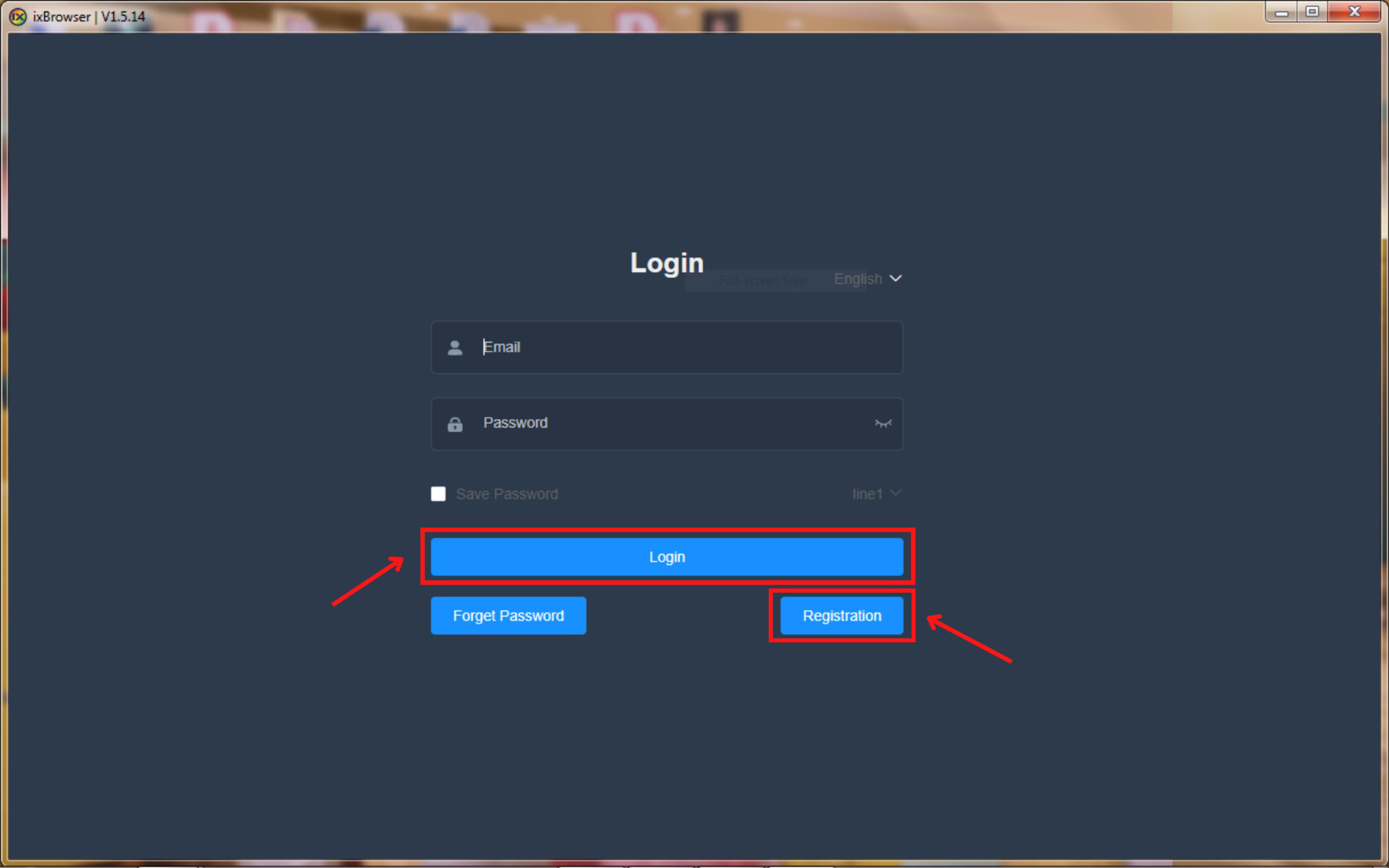
- ixBrowser hesabınıza kaydolun ve giriş yapın.
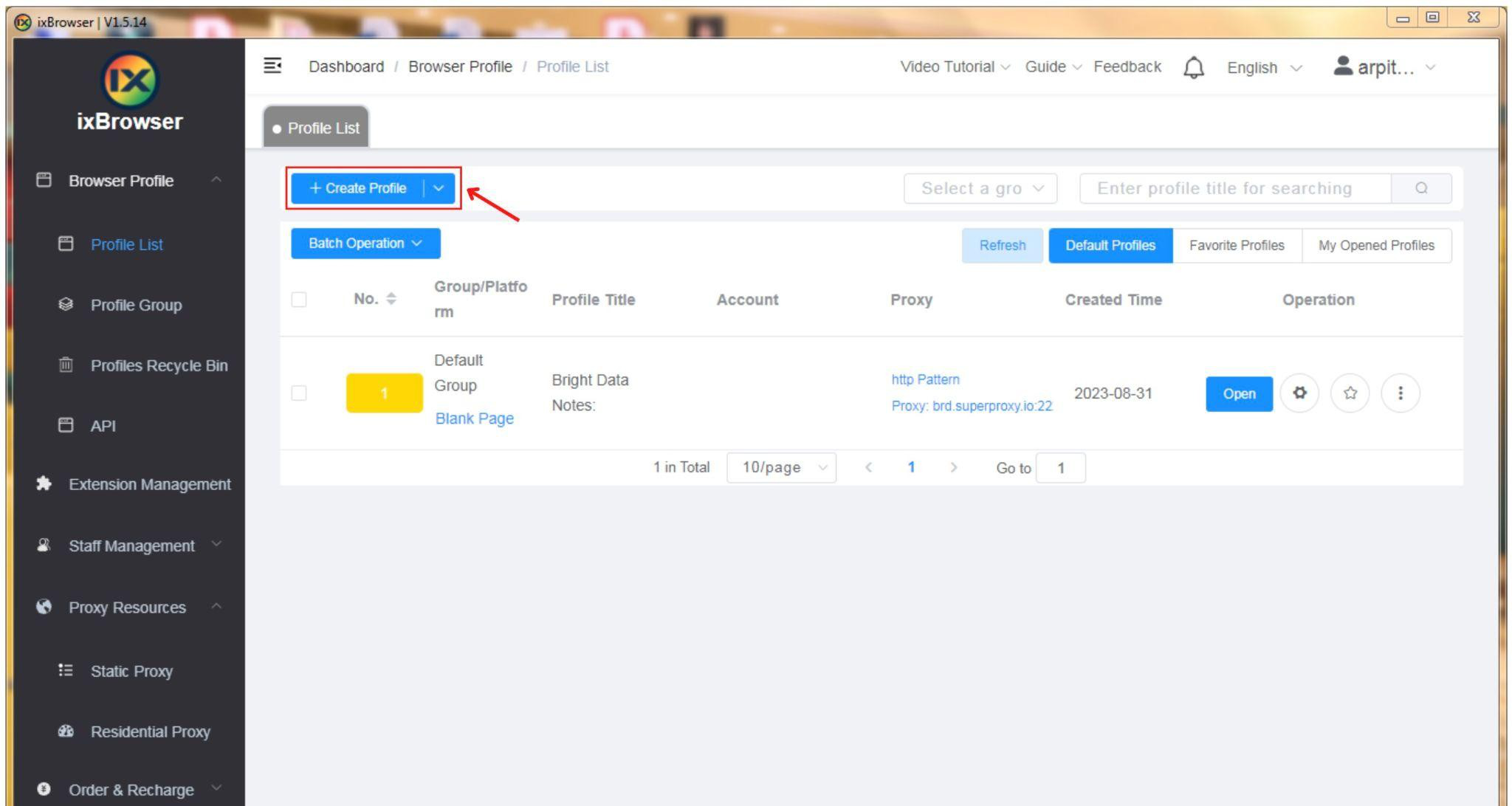
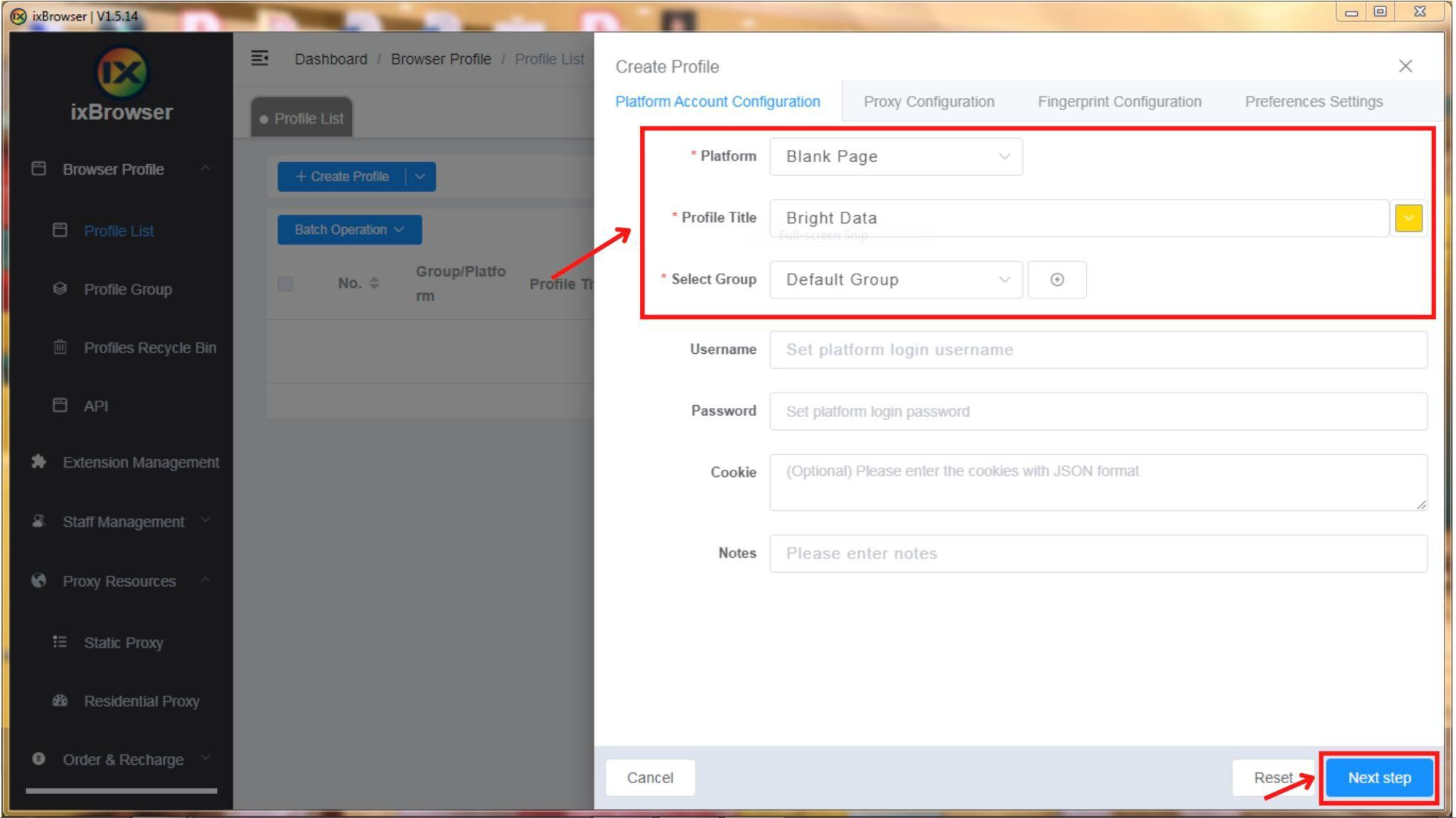
- "+ Create Profile" (Profil Oluştur) düğmesine tıklayın.
- Platformu, grubu ve profil başlığını seçin ve “Next Step” (Sonraki Adım) düğmesine tıklayın.
Adım 4: Proxy Yapılandırması ve Entegrasyonu
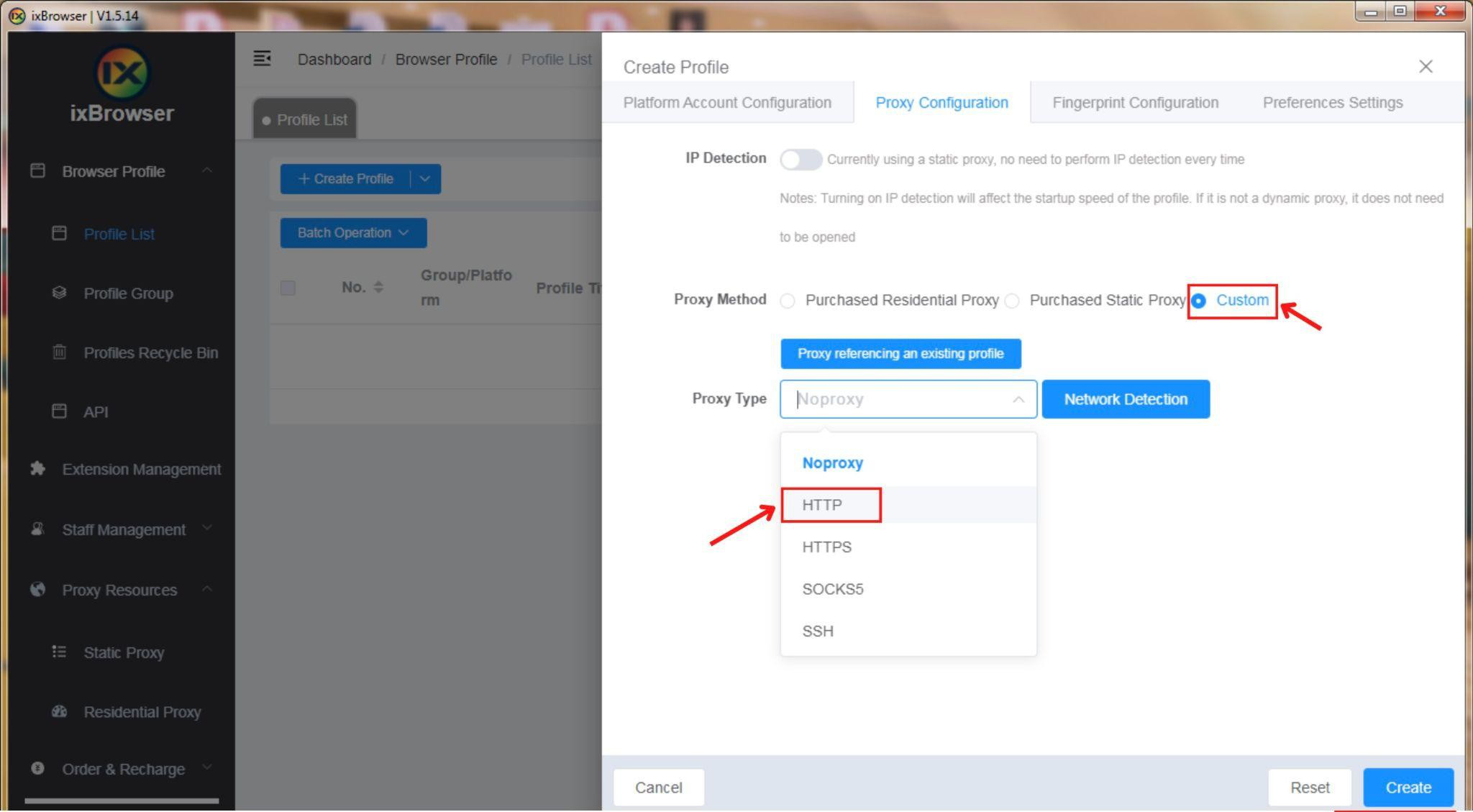
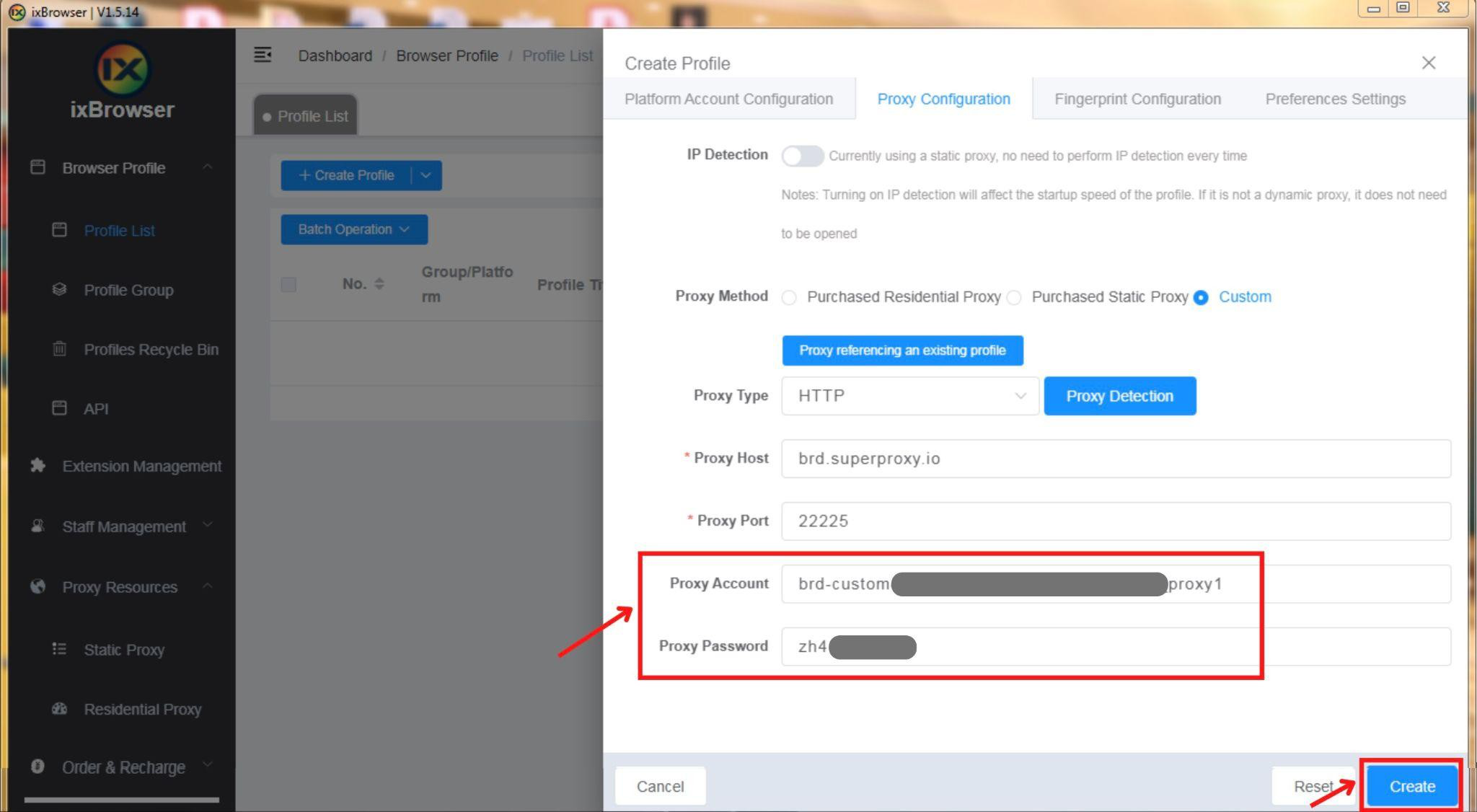
- Proxy yapılandırma sekmesinde, proxy yöntemini "custom" (özel) olarak ayarlayın ve proxy türünü "HTTP" olarak seçin.
- Bright Data erişim parametrelerinden proxy ayrıntılarını alın.
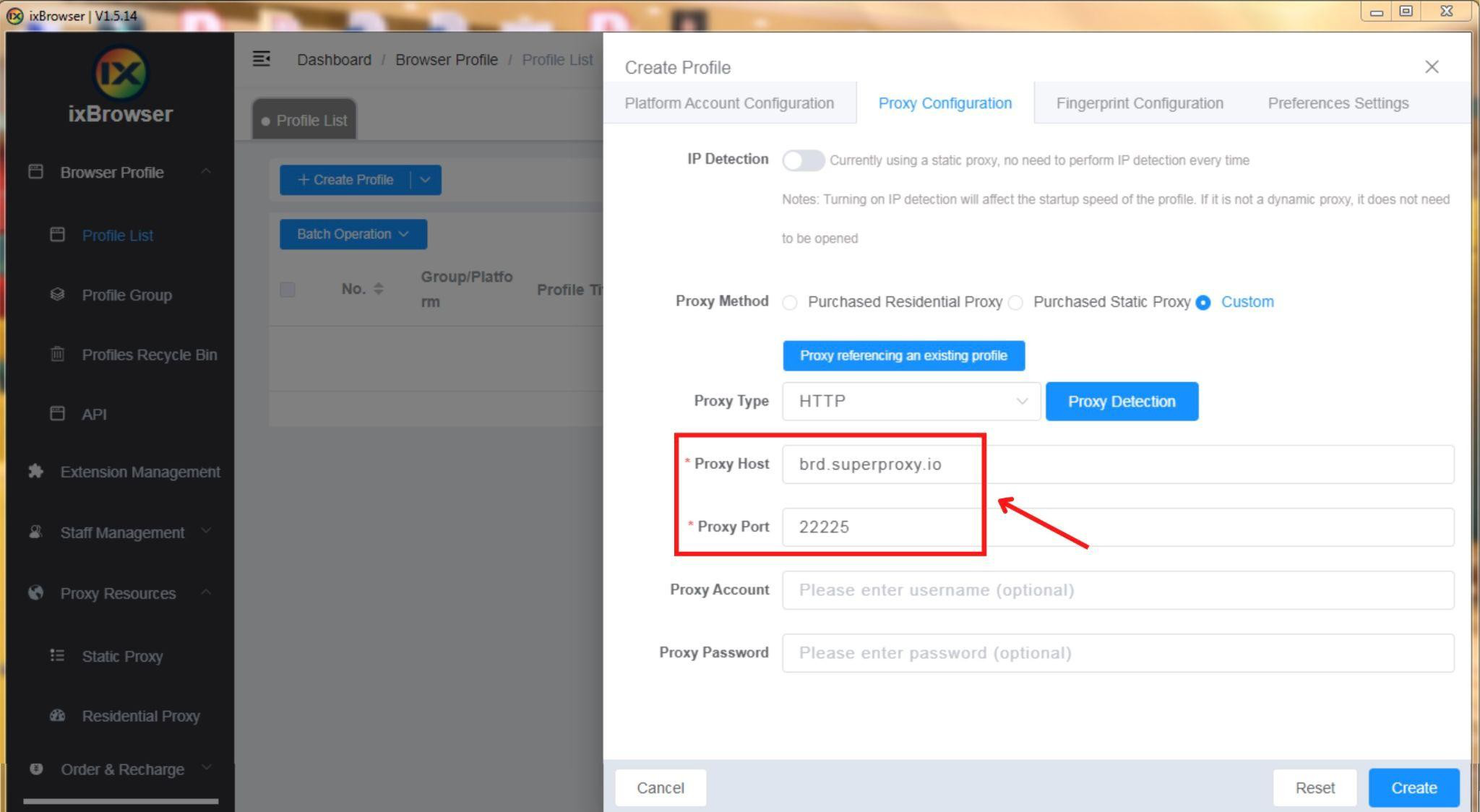
- Sunucuyu "brd.superproxy.io" ve portu "22225" olarak ayarlayın.
- Bright Data kullanıcı adınızı ve şifrenizi girin, ardından "Create" (Oluştur) düğmesine tıklayın.
Adım 5: Entegre Proxy'yi Kullanın
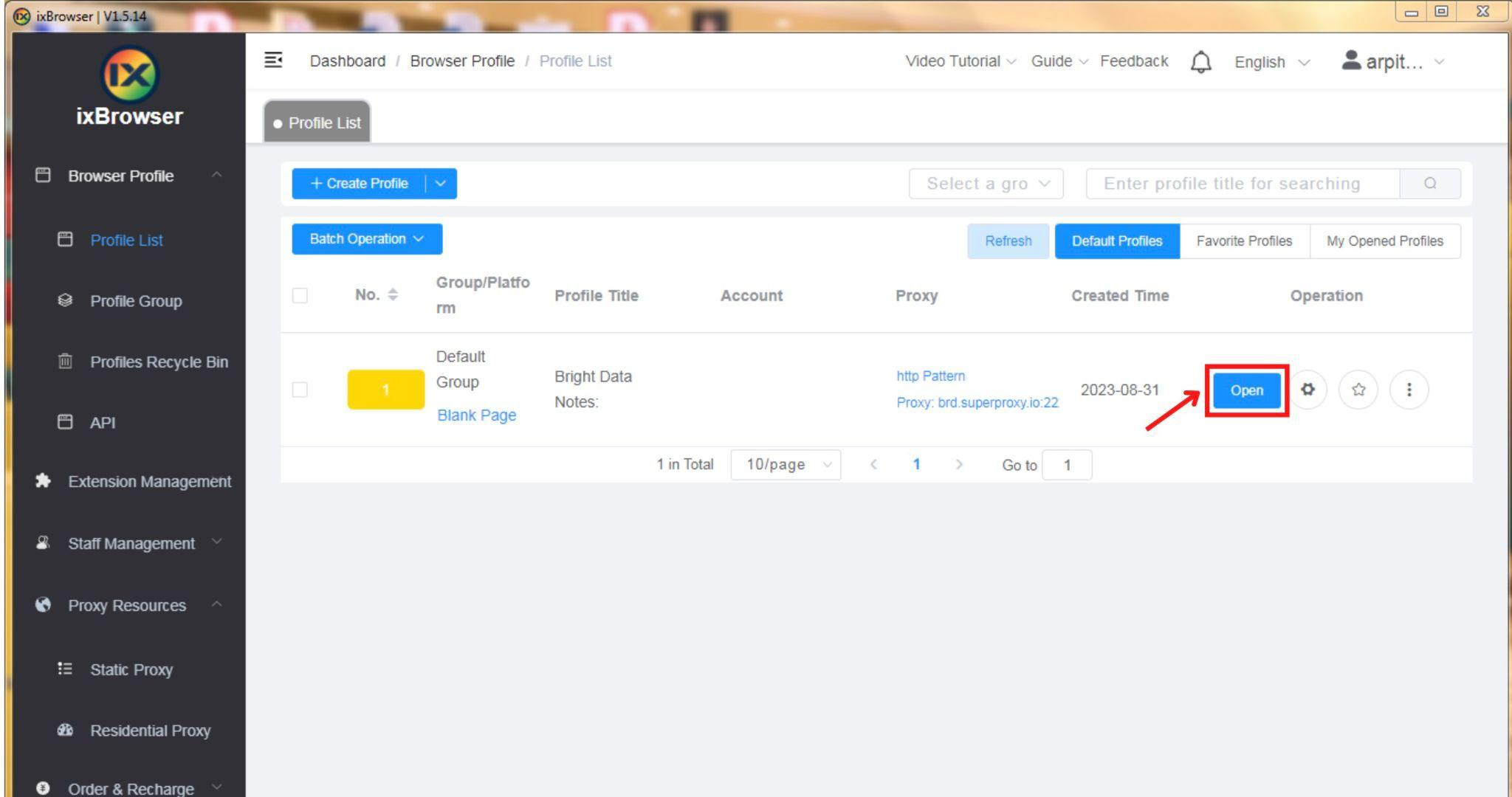
- Yapılandırılmış proxy'yi kullanmak için "Open" (Aç) düğmesine tıklayın.
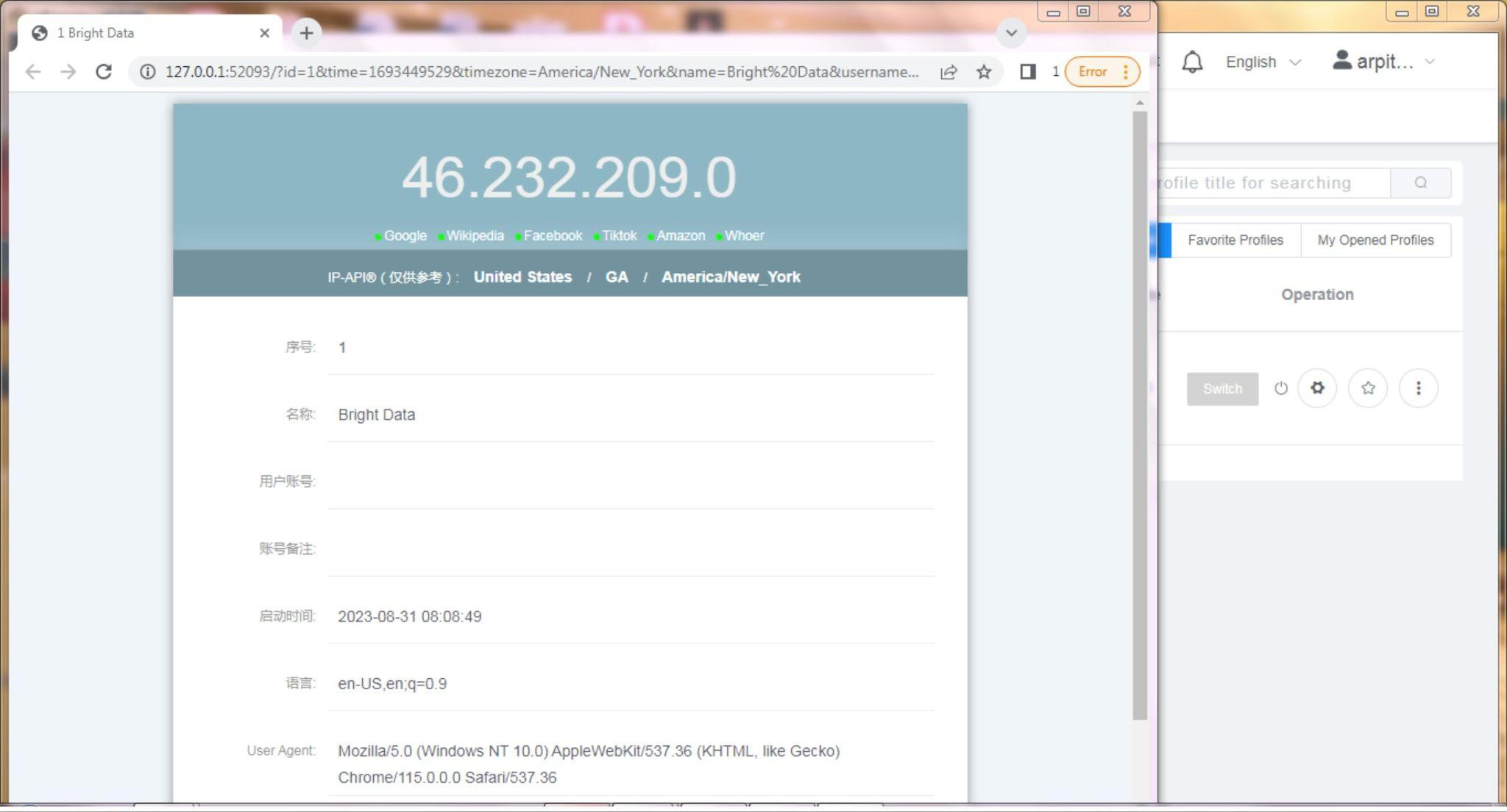
- ixBrowser, tercih ettiğiniz ayarlar ve entegre proxy ile açılacaktır.
Adım 6: Proxy Onayı
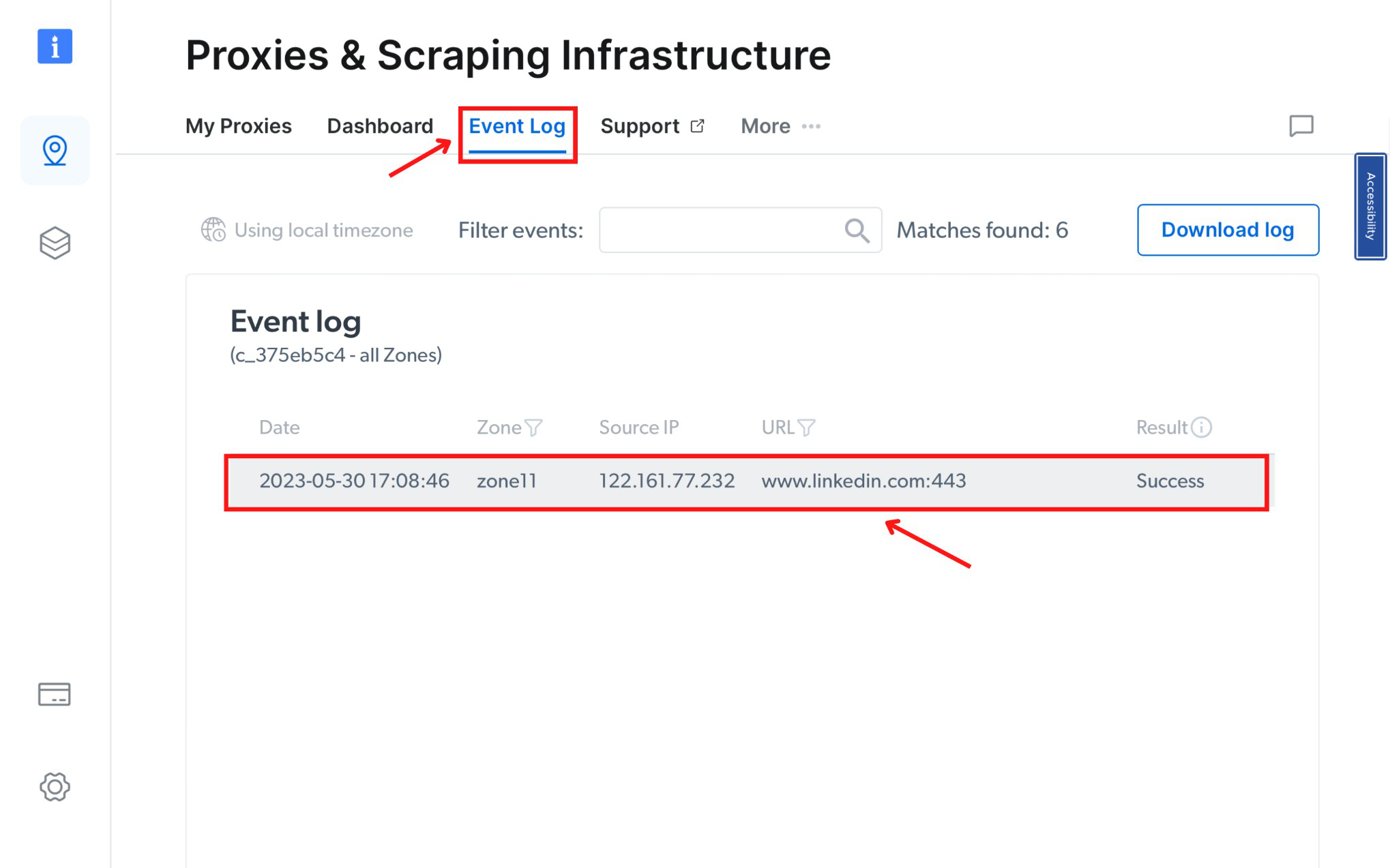
Proxies & Scraping Infrastructure (Proxy'ler ve Kazıma Altyapısı) panelinizdeki Event Log (Olay Günlüğü)bölümünü kontrol ederek Bright Data proxy kullanımını onaylayın.
Sonuç Olarak: Bu numaralandırılmış alt adımları izleyerek ixBrowser'ı Bright Data'nın sağlam proxy sistemiyle sorunsuz bir şekilde entegre edebilirsiniz. Bu entegrasyon sizi gelişmiş parmak izi teknolojisi ve güvenilir proxy'lerle donatarak güvenli çevrimiçi etkinlikler ve veri kazıma olanağı sağlar.